MP3をCDに焼く方法を解説!無料ソフトで簡単に高音質で作成
メディア DVD制作
MP3をCDに焼く方法は、WindowsやMacの標準機能や無料ソフトの使い方を押さえれば、初めてでも進められます。
音楽CDとデータCDの違い、必要な準備、書き込み設定を理解すると、カーオーディオや家庭用プレーヤーで再生できない失敗を避けやすいでしょう。
また、CD-RとCD-RWの互換性や、スマホ内のMP3をパソコンへ移す手順も確認しておくと、作業前に迷いにくいはずです。
本記事では、無料ソフトを使ったCD作成の手順、音質を落とさずに焼くためのポイント、初心者でも失敗しない注意点まで具体的に解説します。
MP3とCDの基礎知識を理解しよう
MP3をCDに焼くには、MP3ファイルの特徴とCD形式の違いを理解し、再生したい機器に合う方法を選ぶ必要があります。
また、CD-RとCD-RWでは互換性の差も無視できません。
ここでは、MP3の特徴、CD形式、メディアの選び方を順に確認していきましょう。
MP3ファイルとは何か
MP3ファイルは、音楽や音声を圧縮して保存しやすくしたデジタル音声形式です。
容量を抑えながら日常利用に十分な音質を保てるため、パソコンやスマートフォンで多く使われています。
また、CDのように再生時間だけで管理するのではなく、ファイル容量を基準に扱える点も特徴です。
そのため、多くの曲を1枚のディスクへ保存する用途にも向いています。
もし、音楽CDとして作成する場合は、再生機器に合わせた形式変換が必要になることもあります。
CD化する前にMP3の性質を理解しておくと、収録曲数や音質設定を判断しやすくなるでしょう。
音楽CDとデータCDの違い
音楽CDは、一般的なCDプレーヤーやカーオーディオで再生しやすい形式で、曲ごとにトラックとして記録されます。
そのため、幅広い機器で扱いやすく、家庭用プレーヤーで聴きたい人に向いています。
一方で、データCDはMP3ファイルをそのまま保存する方式です。
また、パソコンやMP3対応プレーヤーでは便利ですが、非対応の機器では音が出ないことがあります。
もし、作成形式を誤った場合は、見た目はCDでも目的の機器で聴けません。
作成前に再生したい機器を確認し、保存用と再生用を分けて考える必要があります。
CD-RとCD-RWはどちらを選ぶべきか
音楽CDとして使うなら、一度だけ書き込めるCD-Rを選ぶ方法が基本です。
CD-Rは書き換えできない反面、家庭用プレーヤーやカーオーディオで認識されやすい傾向があります。
一方で、CD-RWは繰り返し書き換えられるため、練習や一時保存には便利です。
しかし、古い機器では読み込めないことがあり、配布用や車内再生には向かないこともあります。
もし、確実に聴きたい場合は、書き換えの便利さより互換性を優先してみてください。
用途が保存中心か再生中心かを決めると、選ぶメディアも明確になるでしょう。
MP3をCDに焼く前に準備するもの
MP3をCDに焼く前には、パソコン、書き込み対応ドライブ、空のCD、必要に応じたソフトをそろえることが大切です。
また、準備不足は書き込みエラーや再生不良の原因になります。
ここでは、機材確認、CDメディア、ソフト導入の要点を整理します。
必要な機材とCDドライブの確認
MP3をCDに焼くには、パソコン本体、書き込み対応のCDドライブ、空のCDメディアが必要です。
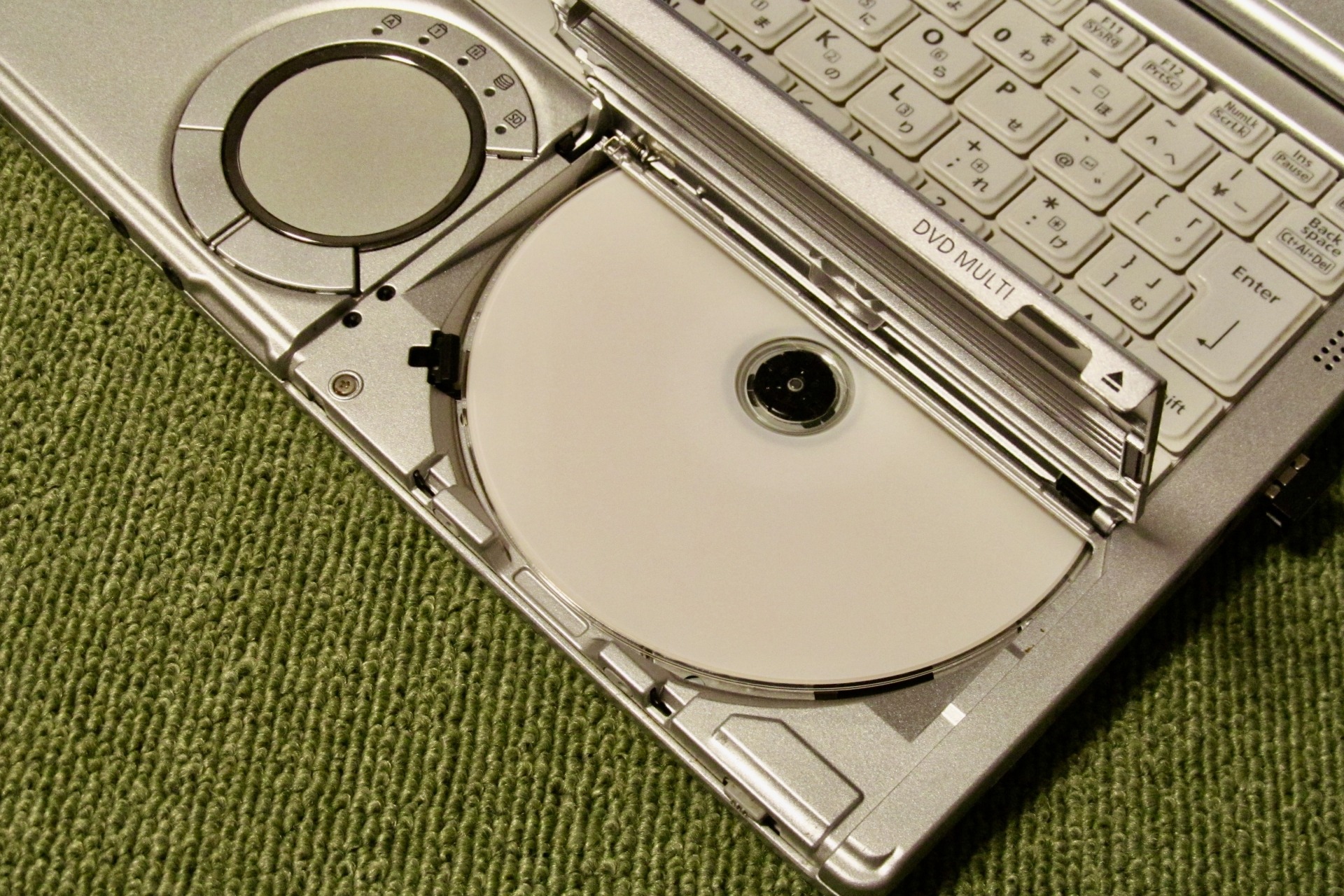
最近のノートパソコンは光学ドライブを搭載していない機種も多く、挿入口がないなら外付けドライブを用意します。
また、購入前は再生専用ではなく書き込み対応かどうかを確認する必要があります。
さらに、WindowsやMacで使える製品かも見ておくと、接続後のトラブルを避けやすいでしょう。
もし、手元の機器で作業できるか迷う場合は、製品仕様の「CD-R書き込み」や「CD-RW書き込み」の表示を確認してみてください。
空のCDメディアの選び方
空のCDは、音楽CDとして幅広い機器で再生したいならCD-Rを選ぶと安心です。
一般的な容量は700MBで、音楽CDでは約80分を目安に収録できます。
また、CD-RWは繰り返し書き換えられるものの、古いプレーヤーでは認識されにくいことがあります。
そのため、車内再生や家族への共有など、互換性を重視する用途ではCD-Rが適しています。
一方で、安価なノーブランド品は書き込みエラーが出ることもあります。
もし、失敗を減らしたい場合は、信頼できるメーカー品を選んでみてください。
書き込み用ソフトのインストール
MP3をCDに焼く作業は、WindowsやMacの標準機能で対応できることがあります。
しかし、形式変換や書き込み速度の調整まで行いたいなら、専用ソフトを用意すると作業が安定します。
また、無料ソフトにも音楽CD作成に対応するものがあり、初心者向けの画面なら操作に迷いにくいでしょう。
一方で、導入元が不明なソフトは不要な追加ソフトを同時に入れるリスクがあります。
そのため、インストールする場合は公式サイトから入手し、チェック項目を確認しながら進めてみてください。
Windows標準機能でMP3をCDに焼く手順
Windowsでは、標準機能でMP3をCDに焼けるため、外部ソフトを探さず作業を始められる点が特徴です。
また、WindowsMediaPlayerとエクスプローラーで作成できるCDの性質は、分けて考える必要があります。
ここでは、Windows標準機能でMP3をCDに焼く手順を確認していきましょう。
WindowsMediaPlayerを使った書き込み方法
WindowsMediaPlayerでは、まず空のCD-Rをパソコンに入れ、「書き込み」タブを開いて焼きたいMP3ファイルをリストへ追加して準備します。
次に、画面に表示される容量を見ながら曲数や曲順を調整し、「書き込みの開始」を選ぶと作業が進むでしょう。
特に、家庭用CDプレーヤーで再生したい場合は、データCDではなくオーディオCDとして書き込む設定を選ぶ必要があります。
もしエラーが出た場合は、CDの汚れやドライブの状態、ファイル形式を順番に見直してみてください。
エクスプローラーから直接焼く手順
エクスプローラーでは、空のCDを入れたうえでMP3ファイルを選択し、ドライブへ送る操作から進めます。
そのため、専用ソフトの画面を開かずに作業できる一方で、作成されるCDはMP3をそのまま保存するデータCDに近い形式です。
特に、古い家庭用CDプレーヤーやカーオーディオで聴く場合は、MP3再生に対応していないことがあります。
また、保存用として使うなら便利ですが、幅広い機器で聴く目的ならWindowsMediaPlayerでオーディオCDとして作成し、再生機器で確認しておくことが大切です。
Macに搭載されたミュージックアプリで焼く方法
Macでは、標準搭載のミュージックアプリを使うと、追加の有料ソフトを用意しなくてもMP3から音楽CDを作成できます。
また、プレイリストで曲順を整えてから形式を選ぶ流れが重要です。
ここでは、Macに搭載されたミュージックアプリで焼く方法を順番に確認していきましょう。
プレイリストを作成する手順
MacでMP3をCDに焼く前に、ミュージックアプリで新しいプレイリストを作り、収録したい曲を一つにまとめておくことが大切です。
まず、MP3ファイルを追加したあと、ドラッグ操作で曲順を入れ替えると、再生時の流れを確認しながら整えられます。
また、書き込み前には収録時間と曲数も見直してみてください。
特に、曲数が多い場合は容量を超えて書き込めないことがあるため、不要な曲を外す、曲順を組み直すなどの調整が必要です。
目的の再生環境を意識しておくと、完成後の確認もスムーズに進みます。
オーディオCDとして書き込む流れ
プレイリストを作成したら、ミュージックアプリのメニューからディスク作成を選び、書き込み形式をオーディオCDに設定します。
なぜなら、データCDを選ぶとMP3対応機器以外では再生できないことがあるためです。
次に、曲間や曲順を確認してから書き込みを開始します。
また、完了後にCDが排出されても作業を終えず、実際に使いたい家庭用プレーヤーやカーオーディオで再生してみてください。
特に、複数の機器で使う場合は、最初に1台だけでなく主な再生環境でも確認しておくと安心です。
MP3をCDに焼けるおすすめ無料ソフト5選
MP3をCDに焼く無料ソフトは、標準機能より細かな設定をしたい場合や、画面の分かりやすさを重視する場合に役立ちます。
ここでは、MP3をCDに焼ける無料ソフトの特徴を確認していきましょう。
高機能で人気のImgBurn
ImgBurnは、無料ながら書き込み速度の調整やベリファイ機能に対応しており、安定したCD作成を重視する方に向いているソフトです。
また、音楽CDだけでなくデータCDの作成にも使えるため、MP3を用途別に保存したいときにも選択肢になります。
一方で、画面はやや専門的に見えるため、初めて使う方は日本語化や操作手順を確認しながら進めると安心です。
さらに、書き込み方式や速度を細かく見直せるので、エラーを抑えながら作成したい中級者にもおすすめです。
初心者向けのCDBurnerXP
CDBurnerXPは、日本語表示に対応した見やすい画面構成が特徴で、初めてMP3をCDに焼く方でも操作の流れを把握しやすい無料ソフトです。
起動後にオーディオディスクを選び、MP3ファイルをドラッグして追加すると、曲順の変更や書き込み速度の設定まで進められます。
また、難しい用語が少なく、必要な項目を順番に確認しやすい点も魅力です。
そのため、複雑な設定よりも分かりやすさを優先し、迷わず音楽CDを作りたい方に向いています。
シンプル操作のBurnAwareFree
BurnAwareFreeは、必要な機能を見つけやすいシンプルな画面が魅力の無料書き込みソフトです。
メニューからオーディオCDを選び、MP3を追加すれば、曲名確認や順番変更、速度設定まで直感的に進められます。
また、複雑な項目が前面に出にくいため、余計な設定で迷いたくない方にも適しています。
もし、短時間で音楽CDを作りたい場合は、使う機能を選びやすいBurnAwareFreeが選択肢の一つです。
日本語対応のDeepBurner
DeepBurnerは、日本語表示に対応しているため、英語の画面に不安がある方でも基本操作を確認しながら進められる無料ソフトです。
MP3を音楽CDやデータCDとして追加でき、曲順変更や書き込み速度の調整にも対応しています。
また、画面構成が比較的シンプルなので、初回作業でも流れを追いやすい点が特徴です。
さらに、必要な項目を確認しながら作業できるため、細かな機能を多く使うよりも、落ち着いてCDを作成したい方に適した選択肢でしょう。
多機能で使いやすいAshampooBurningStudioFree
AshampooBurningStudioFreeは、音楽CDの作成に加えて、データCDやDVDの書き込みにも対応した多機能な無料ソフトです。
日本語の案内に沿って操作でき、曲名編集や曲間調整なども行えるため、簡単さと細かな設定の両方を求める方に向いています。
また、CD以外の書き込み作業も同じソフトで扱える点が便利です。
もし、MP3のCD化だけでなく、写真やデータの保存に使いたい場合もおすすめです。
スマホからMP3をCDに焼く方法
スマホ内のMP3をCDに焼くときは、iPhoneやAndroidから一度パソコンへ音楽ファイルを移し、パソコン側で書き込む方法が基本です。
ここでは、端末別にMP3をCD化する流れを確認していきましょう。
iPhoneのデータをパソコン経由で書き込む手順
iPhoneの音楽データをCDにするには、まずケーブルやFinder、iTunesなどを使ってMP3をパソコンへ移し、書き込み作業ができる状態に整えます。
しかし、iPhone単体ではCD作成まで完結しないため、転送後はWindowsやMacの標準機能、または対応ソフトを使って音楽CDとして焼く流れになります。
また、保存場所や曲順を事前に整理しておくと、書き込み前の確認がしやすいでしょう。
取り込んだファイル名も確認しておけば、曲の入れ間違いを防ぎやすくなります。
そして、作成後は、実際に使うプレーヤーで再生できるかも見てみてください。
Androidの音楽ファイルをCD化する流れ
Androidの音楽ファイルは、USBケーブルやクラウドを使ってパソコンへコピーしてからCDに焼く流れが一般的です。
また、スマホだけで完結させるよりも、パソコン側で形式や容量を確認できるため、作成ミスを減らせます。
転送後はWindows Media PlayerなどでオーディオCD形式を選び、曲順や収録時間を見てから書き込みを始めましょう。
もし、形式が合わない場合は、事前にMP3へ変換しておくと作業をスムーズに進めやすくなります。
特に、クラウドを使うときは、転送後の保存先も確認すると安心です。
MP3をCDに焼く際によくある失敗と対処法
MP3をCDに焼く作業では、書き込みエラーや再生不可、音飛びなどが起こることがあります。
ここでは、MP3をCDに焼く際の失敗と対処法を確認していきましょう。
書き込みエラーが出るときの解決策
書き込みエラーが出るときは、まずCD-Rに傷や汚れがないか、ドライブが正しく認識されているかを確認します。
また、ディスク表面に汚れがあると読み取りが不安定になるため、柔らかい布で中心から外側へ拭いてみてください。
改善しないときは、書き込み速度を8倍速や16倍速に下げ、不要なアプリを閉じてから再試行します。
さらに、使用中のソフトやドライバーを更新すると、同じエラーを繰り返す状況を防げます。
別のCD-Rを使って試すと、メディア側の不具合も見極められるでしょう。
再生できないCDになった場合の確認ポイント
CDが再生できないときは、音楽CDではなくデータCDとして焼いていないか、再生機器がMP3データCDに対応しているかを最初に確認します。
また、書き込みが正常に完了したか、CD-RWを使っていないか、ディスク表面に傷や汚れがないかも順に見直しましょう。
さらに、DVDや一部の書き込み設定では、ファイナライズ未了も確認点になります。
特に、古いCDプレーヤーではMP3データCDに対応しないことがあります。
別のプレーヤーで再生を試すと、ディスク側と機器側のどちらに原因があるかを見極めやすくなるでしょう。
音飛びやノイズを防ぐコツ
音飛びやノイズを防ぐには、最大速度で急いで焼くのではなく、低めの書き込み速度を選ぶことが大切です。
また、品質が安定したCD-Rを使うと、再生時のトラブルを抑えやすくなります。
焼き込み中に重い作業を行うと処理が不安定になるため、不要なアプリは閉じておきましょう。
さらに、電源が切れない環境で作業し、再生前にディスク面の汚れを確認すると、仕上がりを安定させやすくなります。
元のMP3にノイズが含まれることもあるので、書き込み前の再生確認も有効です。
まとめ:MP3をCDに焼く方法を無料ソフトで解説
MP3をCDに焼くには、再生したい機器に合わせて音楽CDかデータCDを選び、CD-Rや書き込み対応ドライブ、適切なソフトを準備することが大切です。
WindowsやMacの標準機能でも作成できますが、細かな設定を行いたいときは無料ソフトも役立ちます。
また、スマホ内の音源は一度パソコンへ転送し、形式や曲順、書き込み速度を確認してから作業しましょう。
そして、著作権や配信サービスの利用規約にも注意し、個人利用の範囲内でCD作成を進めてみてください。